

メールアカウント設定

Outlook.live.comメールアカウント設定
IMAP・SMTPSご利用時、アカウントを新規で登録される場合
Outlook.live.comのメールアカウント設定(IMAP・SMTPSご利用時)手順をご案内いたします。
※Outlook.live.comを利用するには、Microsoftのアカウントが必要です。
- 1
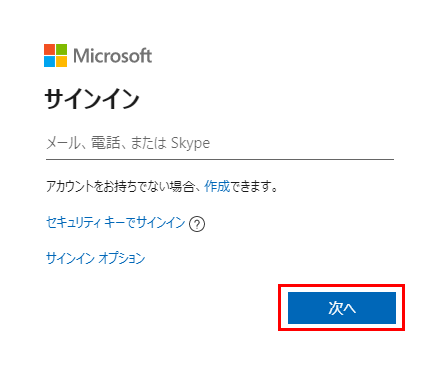
- outlook.live.comへアクセスします。
- 2
- Outlookを設定する。
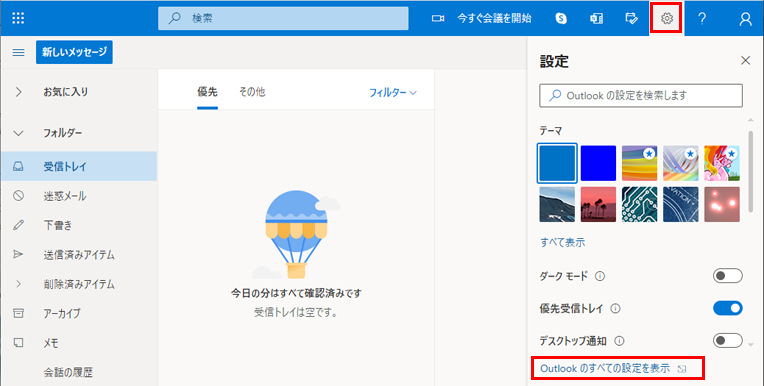
ログイン後、右上の「歯車」をクリックし、次に画面右下の[Outlookのすべての設定を表示]をクリックします。
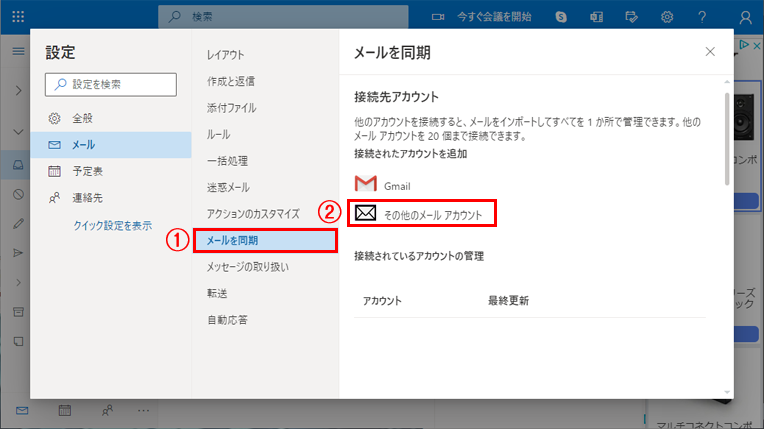
メールの設定画面が開きます。
「メールを同期」を選択し、[その他のメールアカウント]をクリックします。
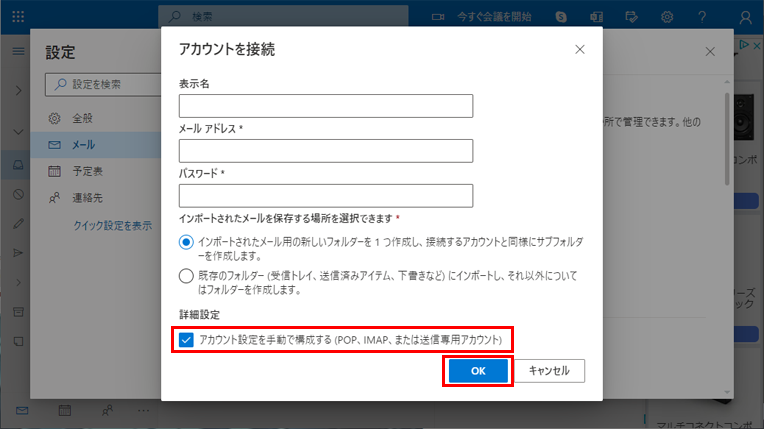
アカウントを接続の画面が開きます。
「アカウント追加」[アカウント設定を手動で構成する]にチェックを入れ、[OK]をクリックします。
- 3
- 詳細設定を入力します。
詳細設定の画面が開きます。
「詳細設定の入力内容」を参考に各項目を入力し、[OK]をクリックして設定は完了です。

[ 詳細設定の入力内容 ]
| 表示名 | 送信者として相手に表示される名前を入力します |
|---|---|
| メールアドレス | メールアドレスを入力 |
| ユーザー名 | アカウント名を入力 |
| パスワード | メールパスワードを入力 |
| インポートされたメールを保存する 場所を選択できます |
任意で選択します |
| 接続の種類を選びます | IMAP/SMTP接続の設定を選択 |
| 受信(POP)サーバー | 受信サーバーのアドレスを入力 |
| 受信サーバーのポート | 993 |
| サーバーにメッセージの コピーを残す |
任意で選択します |
| 認証 | Basic |
| 暗号化 | SSL |
| 信頼されていない証明書を受け入れる | チェックを外します |
| プロバイダーのサーバーを利用して メールを送信する |
プロバイダーのサーバーを利用してメールを送信するを選択します |
| Outlook.comのサーバーを使用して メールを送信する |
|
| 送信(SMTP)サーバー | 送信サーバーのアドレスを入力 |
| 送信サーバーのポート | 587 |
| メールの送信に別のユーザー名と パスワードを使用する |
チェックを外します |
